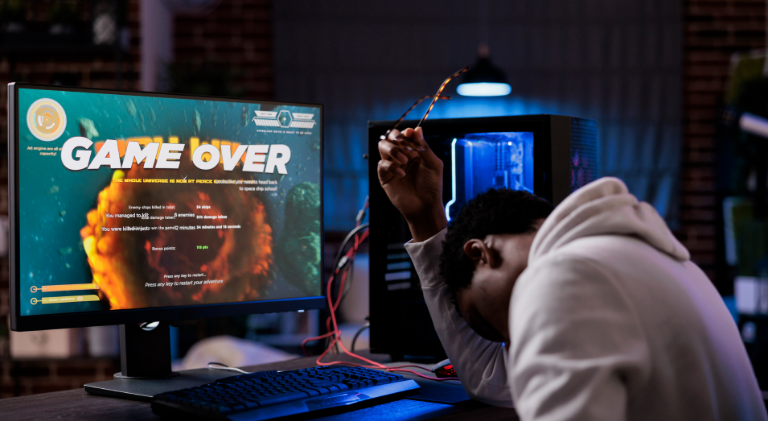
Cara Mengatasi FPS Drop di HP Kentang – Bagi pengguna HP kentang—istilah yang merujuk pada ponsel dengan spesifikasi rendah—mengalami FPS drop saat bermain game adalah hal yang sangat umum. FPS drop muncul ketika frame per second (kecepatan gambar per detik) tiba-tiba turun drastis sehingga game menjadi patah-patah, lag, atau bahkan freeze. Kondisi ini tentunya mengganggu pengalaman bermain, terutama pada game berat seperti Mobile Legends, Free Fire Max, PUBG Mobile, Genshin Impact, Honkai Star Rail, atau permainan 3D lainnya.
Untungnya, ada banyak cara yang bisa dilakukan untuk mengurangi bahkan menghilangkan FPS drop, meskipun perangkat Anda memiliki spesifikasi terbatas. Artikel ini akan membahas secara lengkap apa itu FPS drop, penyebab utamanya, dan berbagai cara ampuh untuk mengatasinya di HP spek rendah.
Cara Mengatasi FPS Drop di HP Kentang
1. Apa Itu FPS Drop dan Kenapa Terjadi di HP Kentang?
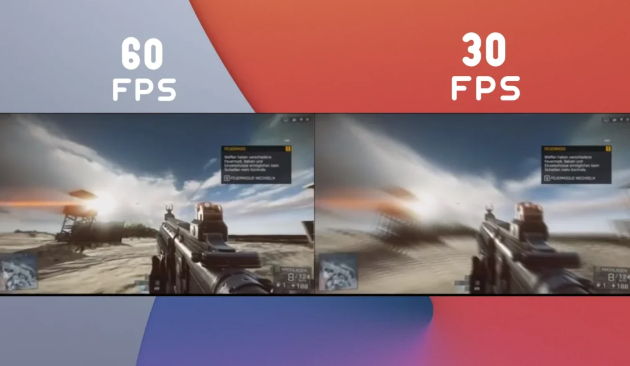
FPS (Frame Per Second) adalah jumlah frame atau gambar yang ditampilkan setiap detik. Setiap game butuh FPS tertentu agar terlihat mulus. Standarnya:
- 30 FPS → cukup nyaman untuk game ringan
- 60 FPS → standar ideal untuk game kompetitif
- 90–120 FPS → untuk HP gaming kelas atas
Ketika FPS turun tiba-tiba, misalnya dari 60 FPS ke 20 FPS, maka game langsung terasa berat, tersendat, dan sulit dimainkan. Itulah yang disebut FPS drop.
Penyebab FPS Drop pada HP Kentang
FPS drop sering terjadi karena beberapa faktor:
- Chipset lemah atau generasi lama
- Kapasitas RAM kecil (1GB–3GB)
- HP cepat panas (overheat)
- Aplikasi latar belakang terlalu banyak
- Penyimpanan hampir penuh
- Baterai lemah / mode hemat daya aktif
- Grafis game terlalu tinggi
- Cache game menumpuk
Dengan berbagai keterbatasan tersebut, HP kentang memang harus diatur sedemikian rupa agar tetap bisa bermain game dengan lancar.
2. Cara Mengatasi FPS Drop di HP Kentang (Lengkap & Terbukti Efektif)
Berikut adalah cara-cara yang bisa dilakukan, mulai dari yang paling sederhana hingga pengaturan teknis yang jarang diketahui.
3. Nonaktifkan Aplikasi yang Berjalan di Latar Belakang
Aplikasi yang berjalan di background menghabiskan RAM—padahal RAM adalah elemen paling penting untuk performa gaming di HP kentang.
Langkah-langkahnya:
- Tekan tombol recent apps
- Tutup semua aplikasi yang tidak dipakai
- Matikan aplikasi seperti WhatsApp, Instagram, Facebook, TikTok saat main game
Anda juga bisa matikan aplikasi latar belakang melalui pengaturan:
Settings → Apps → Running apps → Force stop aplikasi tidak penting
Hasilnya FPS game akan lebih stabil.
4. Hapus Cache Game dan Sistem
Cache yang menumpuk bisa membuat game berat dan menyebabkan FPS drop.
Cara hapus cache:
Settings → Apps → Pilih game → Storage → Clear cache
Ulangi untuk aplikasi lain seperti:
- Play Store
- Browser
- Sosial media
Ini tidak menghapus data game, hanya file sampah.
5. Aktifkan Mode Game / Game Booster
Hampir semua HP Android sekarang punya fitur Game Mode atau Game Booster, terutama merek:
- Samsung Game Booster
- Xiaomi Game Turbo
- Vivo Game Space
- Oppo Game Space
- Realme Game Engine
Fungsinya:
- Menambah performa CPU
- Mengoptimalkan GPU
- Menghentikan aplikasi tidak penting
- Mengurangi notifikasi
Aktifkan mode ini untuk performa yang lebih stabil.
6. Turunkan Setting Grafis Game
Ini adalah langkah paling penting untuk HP kentang.
Turunkan hal-hal berikut:
- Resolusi grafis (Low)
- Shadow (off)
- Anti-aliasing (off)
- Effect (Low)
- FPS mode (gunakan 30–40 FPS jika HP terlalu lemah)
- Animation quality (low)
Dengan mengurangi beban grafis, game akan berjalan lebih ringan dan FPS tidak mudah jatuh.
7. Gunakan Mode Performa / Nonaktifkan Mode Hemat Baterai
Mode hemat daya akan:
- menurunkan performa CPU
- mengurangi kecepatan GPU
- membatasi background process
Ini jelas membuat game lag.
Matikan fitur ini:
Settings → Battery → Power saving mode → OFF
Jika HP Anda punya mode performa:
Performance mode → ON
8. Pastikan Ruang Penyimpanan Tidak Penuh
HP akan melambat jika memori internal tersisa kurang dari 20%.
Cara mengatasinya:
- Hapus file tidak penting
- Pindahkan foto/video ke memori eksternal
- Uninstall aplikasi berat
- Hapus folder sampah WhatsApp
Ruangan kosong minimal ideal:
3–5 GB free space
9. Hindari HP Terlalu Panas (Overheat)
Overheat adalah musuh utama stabilitas FPS. Saat HP panas:
- Clock CPU turun otomatis
- GPU menurunkan performa
- FPS drop langsung terasa
Tips mencegah panas:
- Main di ruangan sejuk
- Buka casing HP saat main game
- Jangan main sambil ngecas
- Kurangi brightness layar
Anda juga bisa mengistirahatkan perangkat 5–10 menit saat terasa panas.
10. Gunakan Aplikasi Penguat Performa (Game Booster Pihak Ketiga)
Beberapa aplikasi booster yang aman dan populer:
- Game Booster 4x Faster
- GFX Tool untuk PUBG atau Free Fire
- Nox Booster
- Panda Game Booster
Fungsinya:
- Mengoptimalkan pemakaian RAM
- Membersihkan background process
- Menstabilkan FPS
Catatan: hindari mod atau aplikasi ilegal.
11. Update Game & Sistem Operasi
Kadang FPS drop terjadi karena bug dari game itu sendiri.
Update:
- versi game
- patch grafis
- driver GPU (jika tersedia)
- update MIUI / One UI / ColorOS / Funtouch OS
Versi terbaru biasanya lebih optimal.
12. Sesuaikan Refresh Rate Layar
Jika HP Anda hanya mendukung 60 Hz, memaksa game ke 90 FPS bisa membuat HP berat.
Turunkan ke 60 Hz:
Settings → Display → Refresh Rate → 60Hz
HP akan lebih stabil dan tidak panas.
13. Gunakan Jaringan yang Stabil
FPS drop kadang disangka masalah internet, padahal keduanya berbeda. Namun, internet yang tidak stabil bisa membuat game terasa patah-patah.
Gunakan:
- WiFi stabil
- Data 4G/5G dengan sinyal kuat
- Mode pesawat ON lalu OFF untuk refresh jaringan
Pastikan ping stabil antara 20–50ms.
14. Lakukan Factory Reset Jika HP Sangat Lemot
Jika HP sudah 3–4 tahun dan sangat berat, mungkin ada kerusakan sistem atau file sampah yang menumpuk.
Factory reset akan membuat HP terasa baru kembali.
Backup data terlebih dahulu!
15. Pertimbangkan Menggunakan Custom ROM Ringan
Jika Anda paham dunia Android, custom ROM bisa meningkatkan performa HP kentang.
Contoh ROM yang ringan:
- LineageOS
- Pixel Experience
- LiteOS mod
Namun langkah ini berisiko dan hanya untuk pengguna berpengalaman.
Kesimpulan: FPS Drop Bisa Diatasi, Asal Pengaturan Tepat
FPS drop di HP kentang adalah masalah umum, tapi bukan berarti tidak bisa diperbaiki. Kombinasi dari beberapa langkah di atas dapat meningkatkan performa game secara signifikan.
Langkah paling penting:
- Tutup aplikasi background
- Hapus cache
- Gunakan Game Booster
- Turunkan grafis
- Jaga suhu HP
- Sisakan memori yang cukup
Dengan pengaturan yang tepat, bahkan HP berspesifikasi rendah tetap bisa digunakan untuk bermain game dengan lancar tanpa lag parah.